
ホームページを開いたときに、見慣れない表示や、自分では変更していないはずの箇所に気づいたことはないでしょうか。JPCERT/CC(一般社団法人JPCERTコーディネーションセンター)は、ウェブサイトの改ざん被害が繰り返し報告されていることを受けて、管理者向けの注意喚起を出しています。ホームページ改ざんは特別な業種・規模のサイトだけに起きるものではなく、WordPressなどの一般的な仕組みで作られたサイトでも起こり得ます。本記事では、ホームページ改ざんに気づいたときに最初に何を確認し、何をしてはいけないかを、公的機関と制作ツール側の公式情報をもとに整理します。
この記事の要点
- 改ざんのサインには、見た目の変化だけでなく、検索エンジンからの警告や、身に覚えのない操作の通知も含まれます。
- 気づいた直後にまず行うのは「元に戻す」ことではなく、状況を記録し、ログを確認することです。
- バックアップを取らずに元に戻す・管理画面の機能だけで済ませるといった対応は、原因の確認を難しくすることがあります。
ホームページ改ざんのサイン:どんな変化に気づいたら確認するか
WordPress公式のサポートページは、サイトが改ざん・侵害を受けた可能性を示すサインとして、次のようなものを挙げています。
- 検索エンジン(Google、Bing等)からブラックリストに登録される
- 利用しているレンタルサーバー会社によって、サイトが無効化される
- マルウェアを配布しているサイトとして警告が表示される
- 閲覧者から「ウイルス対策ソフトが警告を出している」と連絡を受ける
- 自分のサイトが他のサイトへの攻撃に使われていると連絡を受ける
- 新しいユーザーの作成など、自分が行っていない操作の記録に気づく
- ブラウザで開いた際に、見た目の変化がはっきり分かる
見た目に変化が無くても、検索エンジンや閲覧者からの指摘がサインになることがある点がポイントです。
気づいた直後に確認すること
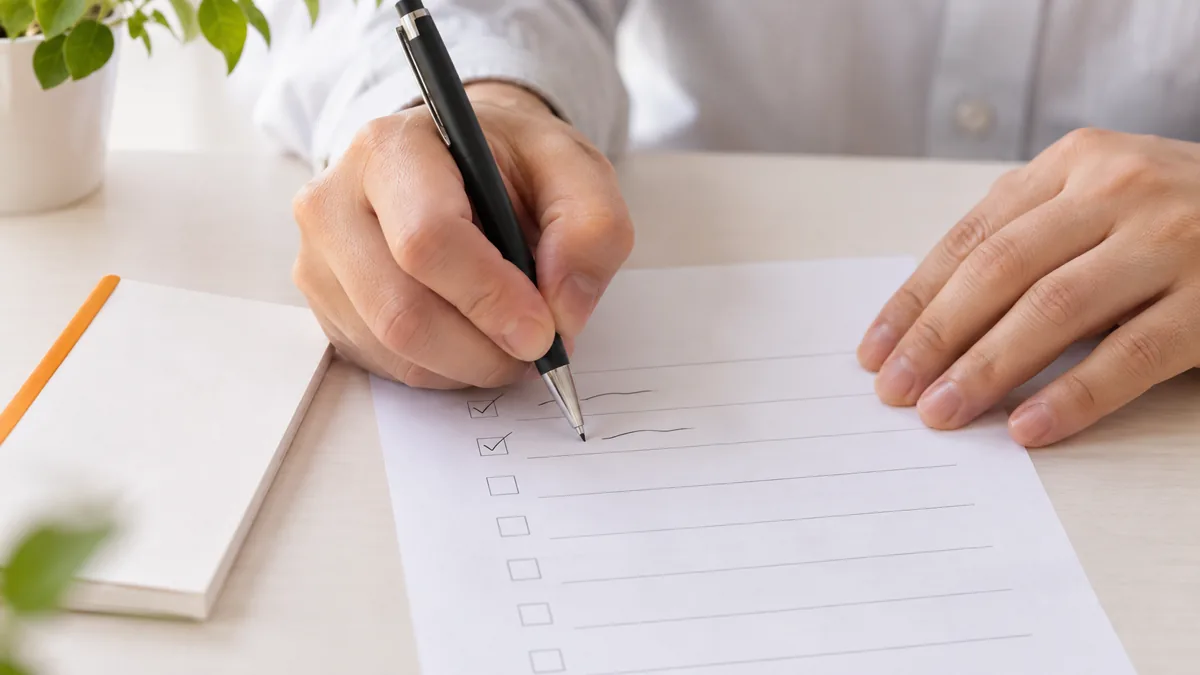
何かに気づいたら、次の3点の順で確認していきます。
①:いつ・どのように気づいたかを記録する
WordPress公式の解説は「侵害が発覚した後に最初に取るべき行動は、記録を取ることである」(原文:The first actionable step you should take post-compromise is documentation.)としています。いつ、どこで、どのような変化に気づいたか、誰からの連絡だったかをメモしておくと、その後の確認や相談がスムーズになります。
②:ログを確認する
JPCERT/CCの注意喚起は、確認事項として「Web サーバの FTP/SSH、Web アプリケーションのアクセス等のログを確認し、アクセス元 IP アドレス、アクセス日時、リクエスト URI などに不審な点がないか確認する」ことを挙げています。ログの確認は専門的な作業になるため、自分で見てもわからない場合は、保守会社・制作会社に確認してもらうことになります。
③:不審な点があれば、関連するアカウント・パスワードを変更する
同注意喚起は、不審な活動が確認された場合の対応として「Web サーバを保全の上、Web サイト更新に関連するアカウント、パスワードを変更し、警察または JPCERT/CC に相談する」ことを挙げています。「保全」とは、今の状態をすぐに元に戻したり削除したりせず、確認や相談に使える状態で残しておくことです。
気づいた直後にやってはいけないこと
確認と並行して、次のような対応は避けたほうがよいとされています。
①:バックアップを取らずに、すぐ元に戻す・削除する
WordPress公式の解説は、クリーニング作業に進む前に「もう一度、現在の環境のスナップショットを取ることを勧める」(原文:before you move into the next phase of cleaning, it is recommended you take one more snapshot of the environment)としています。今の状態を保存せずに修正を始めると、何が起きていたかの記録が失われてしまいます。
②:管理画面の機能だけで元に戻せると考える
同解説は、ファイルを入れ替える際の注意点として「再インストールの際は、WP-ADMIN内の再インストール機能を使わないこと。FTP/SFTPアプリケーションを使ってファイルを入れ替えること」(原文:When reinstalling, be sure not to use the reinstall options in your WP-ADMIN. Use your FTP / SFTP application to drag and drop the versions)と案内しています。管理画面の操作だけで元に戻せるとは限らず、ファイルそのものを扱う手段が必要になる場面があることを知っておくと、保守会社への相談もスムーズになります。
相談先の選び方
確認した内容を踏まえて、次にどこに相談するかを考えます。
制作会社・保守会社に確認する
自分で確認した内容をそのまま伝え、原因の調査や復旧の対応範囲を確認します。何を聞けばいいか分からない場合は、保守会社に確認しておきたい質問を参考にしてください。
公的な相談窓口を使う
IPA(独立行政法人情報処理推進機構)は2026年10月16日、企業・組織向けの「不正アクセス特別相談窓口」を開設しました。対象は「実際に被害を受けているまたはその可能性がある事象が発生している企業や組織」です。窓口では「起きている事象をヒアリングし、被害発生の可能性について助言」「被害が発生している場合、有効な応急処置案について助言」「インシデント対応を行う専門業者一覧の紹介」「他に必要な相談・報告先等の紹介」を行っています。電話は03-6759-5760、メールはincident-support@ipa.go.jp、受付時間は平日9時30分~17時30分(12時00分~13時00分を除く)です。
JPCERT/CCも、前述の注意喚起の中で、不審な活動が確認された場合は警察またはJPCERT/CCへの相談を挙げています。改ざんに特化した窓口ではありませんが、不正アクセスの被害またはその可能性がある企業・組織の相談先の一つになります。
確認したあと、次にやること
今回の確認で特に問題がなかった場合も、日頃からの備えを見直す機会になります。PHPのバージョンを確認する、更新前にバックアップを取る習慣をつける、ログイン周りのセキュリティを見直すといった対応は、いずれも改ざんのリスクを減らすことにつながります。
まとめ:この記事のポイント
- 改ざんのサインは見た目の変化だけでなく、検索エンジンや閲覧者からの指摘にも現れる
- 気づいた直後に確認するのは「記録」「ログ」「アカウント・パスワード」の3点
- バックアップを取らずに元に戻す・管理画面の機能だけで済ませることは避けたほうがよい
- 相談先は制作会社・保守会社のほか、IPAの不正アクセス特別相談窓口やJPCERT/CCという選択肢もある
一度にすべてを判断する必要はありません。まずは気づいたことを記録し、落ち着いて確認を進めてください。
よくある質問
改ざんされたかどうか、自分では判断できない場合はどうすればいいですか?
A. 見た目の変化がなくても、検索エンジンからの警告や身に覚えのない操作の通知があれば、確認したほうがよいサインです。判断がつかない場合は、保守会社や後述の相談窓口に、気づいた内容をそのまま伝えて確認してもらうことができます。
すぐにバックアップから元に戻してはいけませんか?
A. WordPress公式の解説は、クリーニング作業に進む前に今の状態のスナップショットを残しておくことを勧めています。元に戻す前に、まず今の状態の記録を残しておくとよいでしょう。
IPAの相談窓口は、改ざんだけでなく不正アクセス全般が対象ですか?
A. はい。IPAの「不正アクセス特別相談窓口」は改ざんに限らず、不正アクセスの被害またはその可能性がある企業・組織を対象にしています。改ざんも不正アクセスの結果として起こることが多いため、相談先の一つになります。
感染の除去や詳細な調査まで、この記事の内容だけで対応できますか?
A. この記事で扱っているのは、気づいた直後に確認すること・やってはいけないことまでです。感染の除去や詳細な調査、専門業者との連携が必要な場合は、内容に応じて別途の対応になります。
ホームページの保守に不安がある方へ
今回確認した内容を踏まえても、「このままでいいのか」「何をどこまで自分で見ればいいのか」が分からない状態になることもあります。すでに感染が疑われるサイトについては、事前にご相談いただくことをおすすめします。「Webまもり番」では、感染の除去や詳細な調査、専門業者との連携が必要な場合は、内容に応じて別途お見積りします。気になる方は、サービス内容をご確認ください。